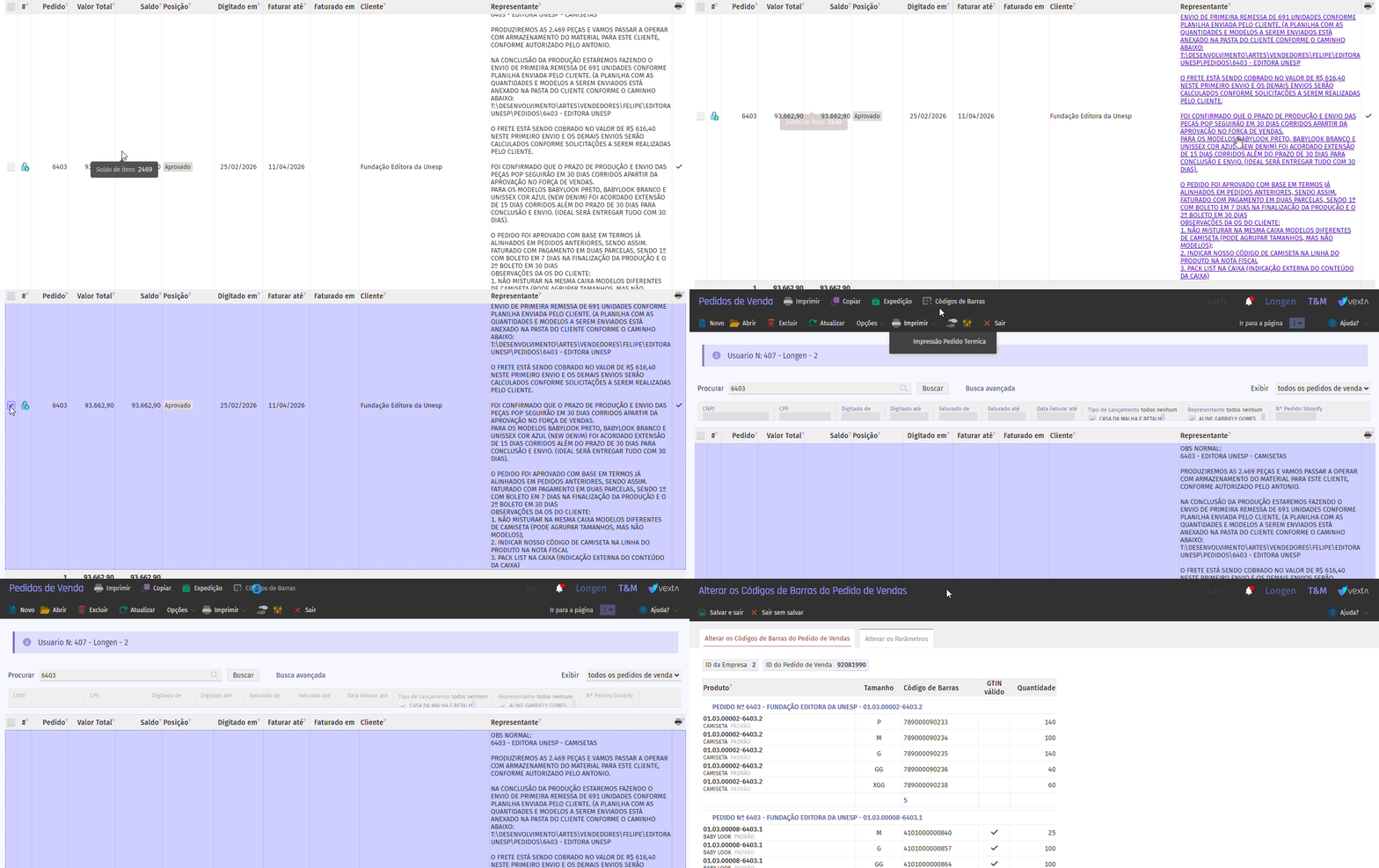
Consulta e Geração de Códigos de Barras do Pedido de Venda
Na tela das vendas, basta buscar pelo pedido. Fiz a busca pelo pedido 6403 indicado no chamado. Basta selecionar o pedido e clicar na opção Códigos de Barras na barra superior em destaque.
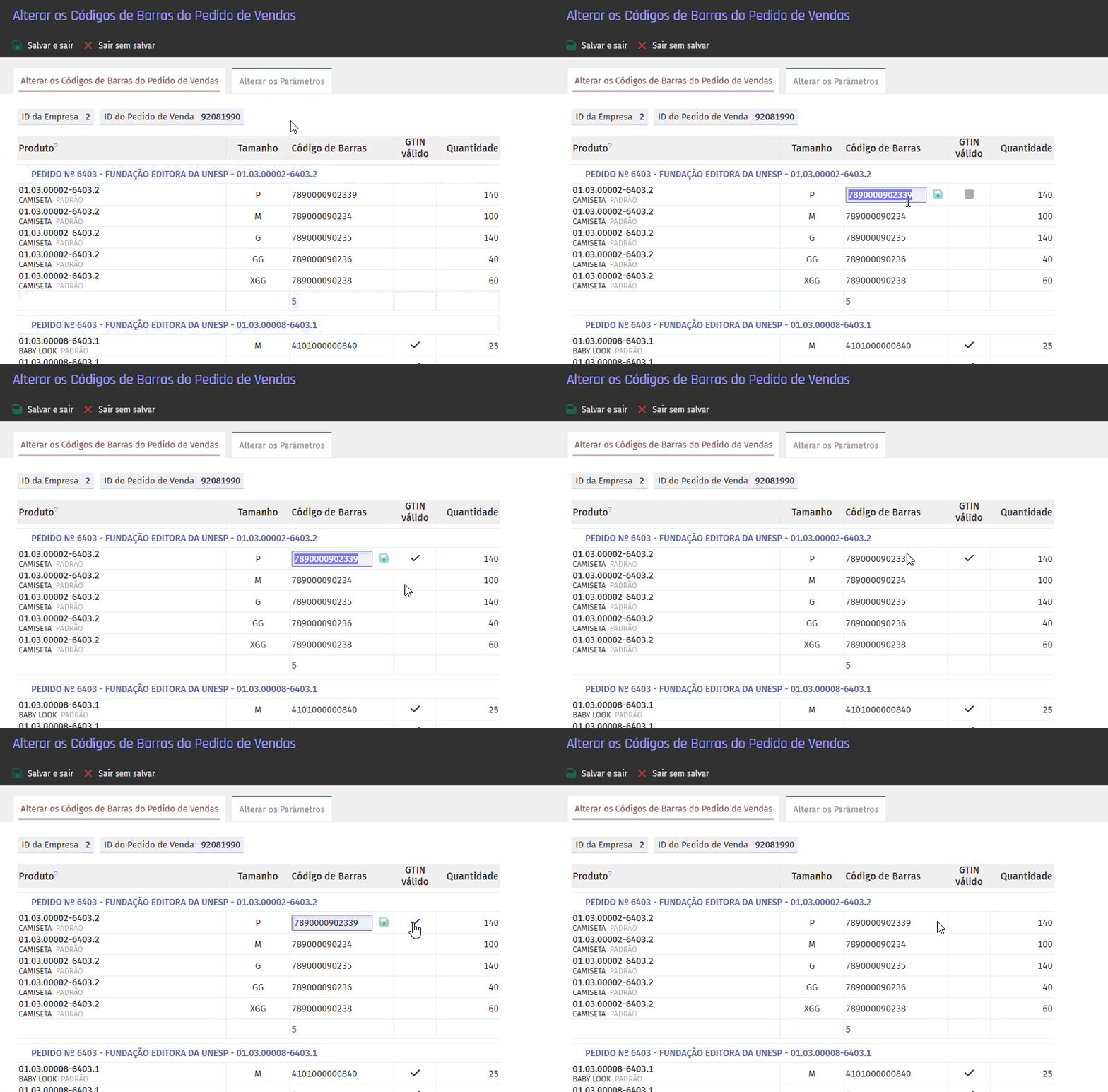
Alterando o Código de Barras ou GTIN Válido
Para as situações onde você precisa alterar o EAN e o GTIN válido, conforme você me informou via telefone, basta clicar no Código de Barras desejado da lista, e o campo para alteração é apresentado, juntamente com um ícone de Salvar ao lado. Ao invés de exibir uma caixa para cada código de barras - o que seria simples - este formato foi adotado para evitar alterações indevidas.
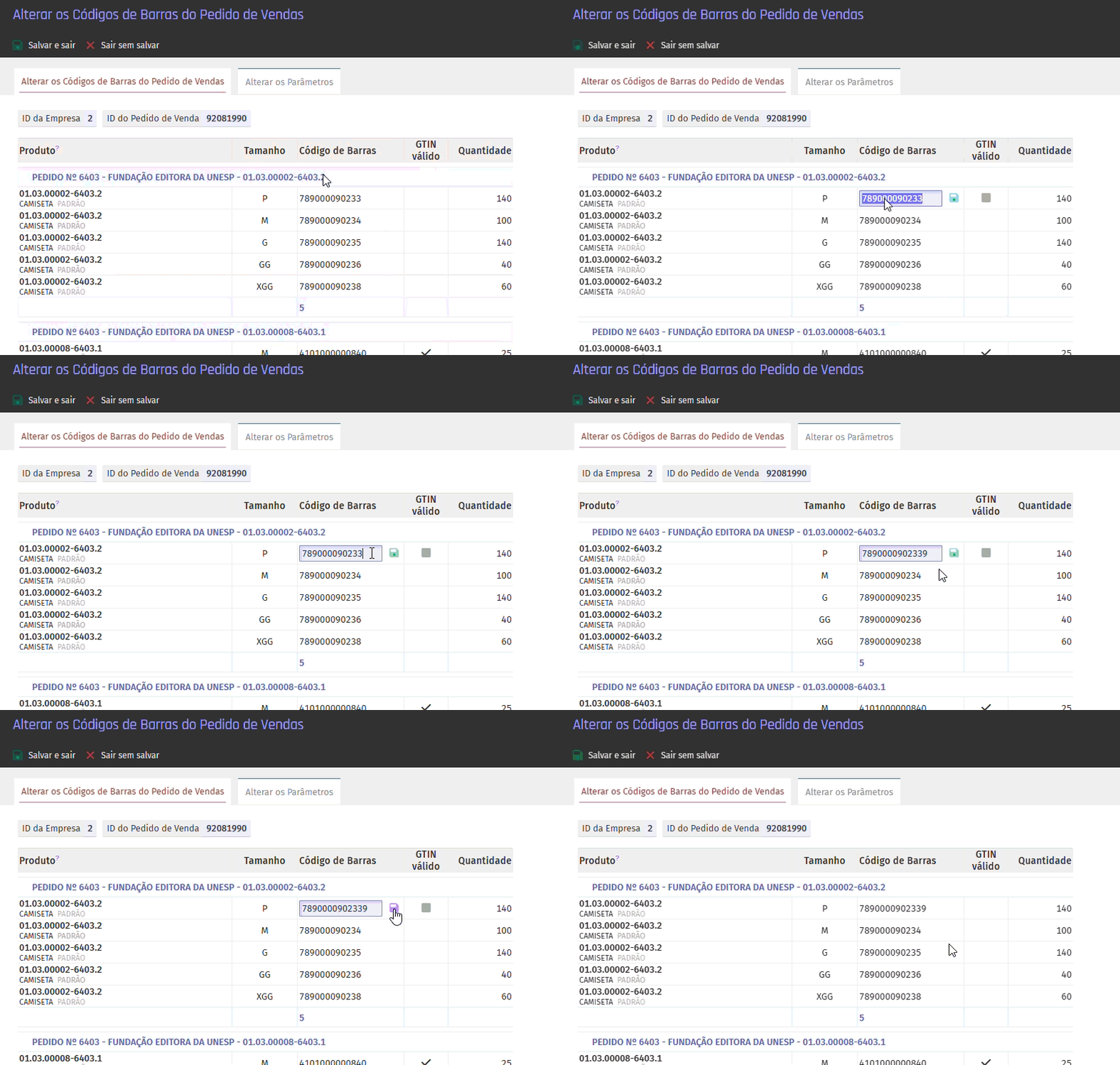
Repare que ao clicar sobre o código de barras, também é apresentado um ícone diferente ao lado, no campo GTIN válido; basta clicar sobre o ícone para marcar ou desmarcar. O ícone de caixa desmarcada é apresentado quando está alterando para que possa ser alternado em marcado/desmarcado. Quando a edição é concluída, apenas os códigos de barras GTIN válido são apresentados de forma marcada.